这一页讲什么:

1什么时候必须测

2在哪里打开 TM5

TM5(TestMem5)是目前公认最灵敏的内存压力测试工具之一,超频或开启 XMP / EXPO 之后跑一遍,能快速暴露内存不稳定问题。

图吧工具箱→内存工具→TestMem5(TM5)
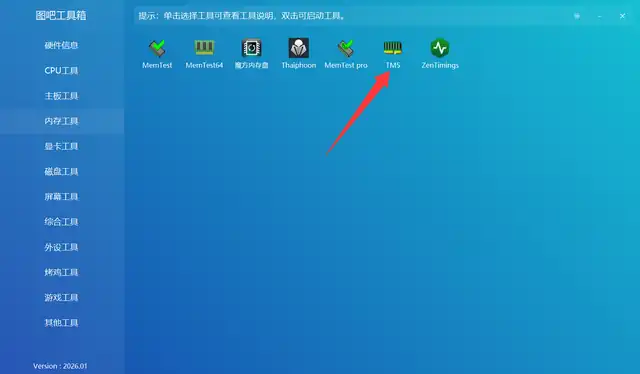
图吧工具箱主界面,左侧分类点击「内存工具」,双击 TM5 图标启动
第 1 步:打开图吧工具箱,在左侧分类里点「内存工具」,再双击「TM5」图标启动。

不同版本可能归类在「内存测试」下,找不到时把左侧几个分类逐个点开找一下即可。

3怎么跑:跑前两件事与操作步骤

跑之前先做两件事

  1. 关掉浏览器、游戏、虚拟机等占内存的程序,测试期间也别操作电脑。
  2. 确认机箱散热正常,内存温度过高同样会报错(尤其是无马甲条 + 高电压)。

操作步骤
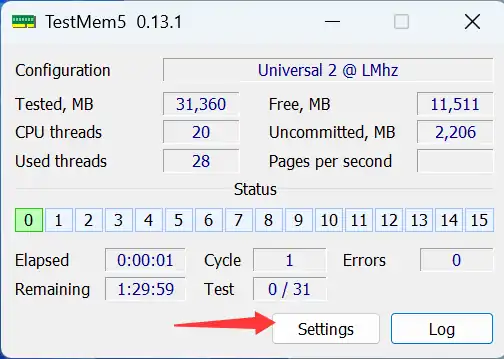
TestMem5 主界面,点击 Settings 按钮
第 1 步:打开 TM5,点击主界面下方的「Settings」按钮进入设置。
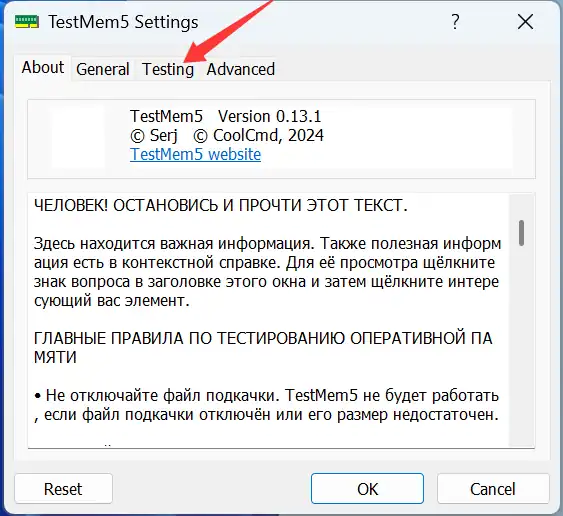
TestMem5 Settings 窗口,点击切换到 Testing 标签
第 2 步:在设置窗口点「Testing」标签。不要关闭页面文件(虚拟内存),否则 TM5 无法正常运行。
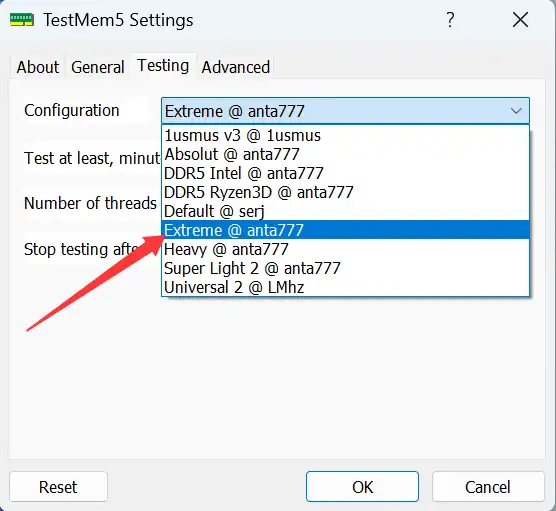
Testing 标签页,Configuration 下拉列表选择 Extreme @ anta777
第 3 步:在「Configuration」下拉列表里选择「Extreme @ anta777」(最常用、覆盖最全的配置)。
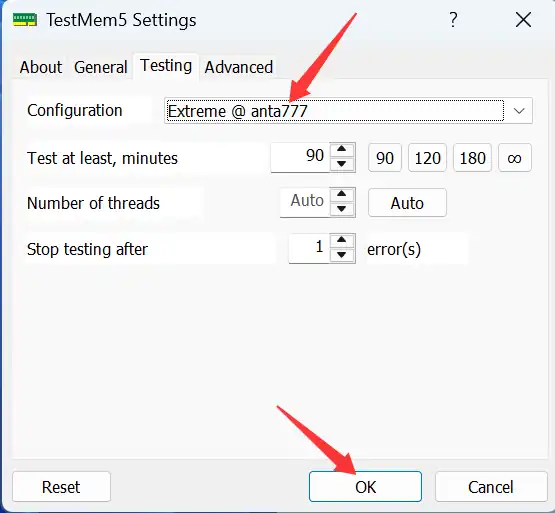
测试时长保持 90 分钟,点击 OK 保存设置
第 4 步:测试时长「Test at least, minutes」默认 90 分钟即可,点「OK」保存设置。
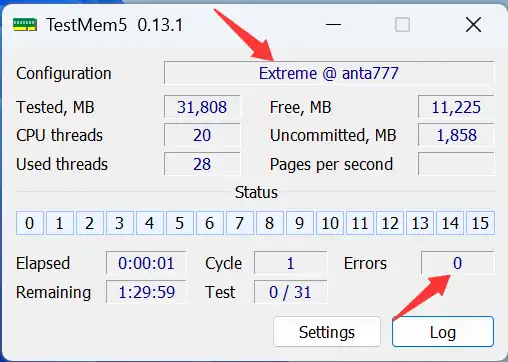
主界面 Configuration 显示 Extreme @ anta777,Errors 为 0,开始测试
第 5 步:回到主界面确认显示「Extreme @ anta777」,测试自动开始,期间别操作电脑、别开占内存的程序。

测试时长时间紧张也别少于 1 个 Cycle(90 分钟约 1 个 Cycle);想更稳妥可以改跑 180 分钟或 3 个 Cycle。

4结果怎么判读
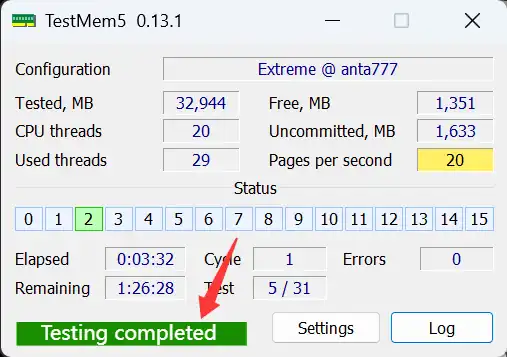
TestMem5 显示绿色 Testing completed,Errors 为 0,测试通过
测试通过:左下角出现绿色「Testing completed」且「Errors」为 0,说明当前频率与时序下内存稳定。
测试过程温馨提醒:内存测试请单独进行,期间不要进行其他的测试,以免干扰测试准确性,建议不要打开软件或者游戏,最好不动电脑,直到测试跑完结束。

如果测试中 Errors 出现数字、倒计时停止,即为测试出错,请拍照联系平台客服。

下载图吧工具箱 HDTune 硬盘检测教程

本站总访问量 加载中... 次