HDTune 硬盘检测
坏道扫描 · 错误扫描实机教程
这一页讲什么:
- ✓ 在哪里打开:图吧工具箱里的 HDTune 启动路径。
- ✓ 错误扫描(Error Scan):怎么查坏道、出现红块怎么办。
1在哪里打开 HDTune
HDTune 用来判断一块硬盘「还能不能放心用」。顶部下拉框先选要测的盘(机械硬盘 / 固态都支持),然后切到「错误扫描」标签页。
图吧工具箱→磁盘工具→HDTune / HDTune Pro
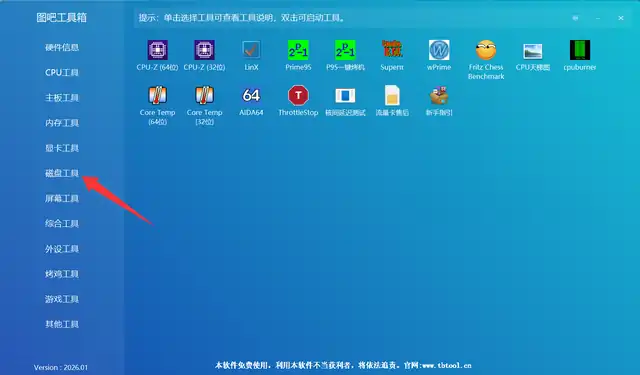
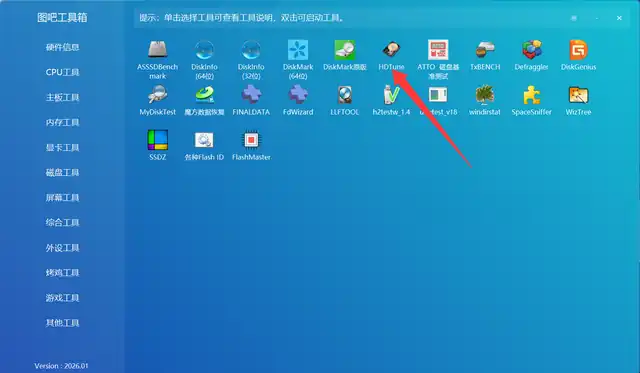
2错误扫描(Error Scan)
- 操作入口:顶部下拉框先选要测的盘 → 切到「错误扫描」标签 → 点「开始」,记得不要勾上「快速扫描」。
- 点击开始,固态硬盘通常需要 30 分钟左右,期间别做磁盘读写等操作,建议这段时间不动电脑即可。
- 等待扫描结束,查看扫描结果是否全绿;如果出现红色方块,即有坏块情况出现,红色方块越多,坏块情况越严重。
- 还有一种情况是扫描期间长时间卡住不动,可以关闭 HDTune 重新打开尝试;如果情况依然如此,不排除硬盘出现问题。
- 一般需要重复操作扫描 2 到 3 圈,对比确认下红色方块或者卡住不动的情况每次都会出现。
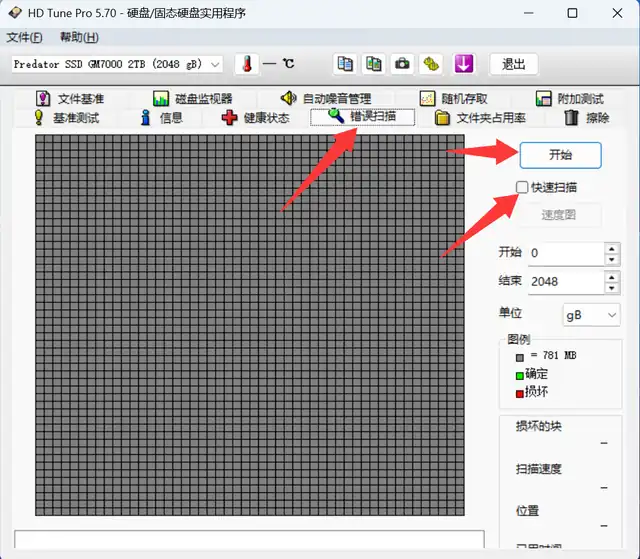
出现红块怎么办:立刻把重要数据备份出来,这块盘不要再存关键资料。可继续使用但随时可能扩大,最稳妥是直接更换。如果出现红色方块或者卡住不动的情况,可以截图或者拍照联系平台客服。